Domain ecrk.de kaufen?
Wir ziehen mit dem Projekt
ecrk.de um.
Sind Sie am Kauf der Domain
ecrk.de interessiert?
domain@kv-gmbh.de · 0541-91531010
Domain ecrk.de kaufen?
Was ist das Tabellenblatt?
Was ist das Tabellenblatt? Ein Tabellenblatt ist ein Bestandteil einer Tabellenkalkulationssoftware wie Microsoft Excel oder Google Sheets. Es besteht aus Zellen, die in Zeilen und Spalten angeordnet sind und es ermöglicht, Daten strukturiert darzustellen und zu organisieren. Auf einem Tabellenblatt können Berechnungen durchgeführt, Diagramme erstellt und Daten analysiert werden. Es dient häufig dazu, Informationen übersichtlich darzustellen und ist ein wichtiges Werkzeug in der Datenverarbeitung und -analyse. Durch die Verwendung von Formeln und Funktionen können komplexe Aufgaben automatisiert und effizient erledigt werden. **
Was ist ein Tabellenblatt?
Ein Tabellenblatt ist ein Bestandteil einer Tabellenkalkulationssoftware wie Microsoft Excel oder Google Sheets. Es handelt sich um eine einzelne Seite innerhalb einer Arbeitsmappe, auf der Daten in Form von Zellen angeordnet sind. Diese Zellen sind in Zeilen und Spalten organisiert und können Text, Zahlen, Formeln oder Funktionen enthalten. Ein Tabellenblatt ermöglicht es Benutzern, Daten zu organisieren, zu analysieren und zu präsentieren, indem sie verschiedene Formatierungs- und Berechnungsfunktionen nutzen. Benutzer können mehrere Tabellenblätter innerhalb einer Arbeitsmappe erstellen, um verschiedene Datensätze oder Berechnungen zu trennen und zu verwalten. **

Ähnliche Suchbegriffe für Tabellenblatt
Top-Angebote
Produkte zum Begriff Tabellenblatt:



-
Wie kann ich Werte aus Tabellenblatt 2 in Tabellenblatt 1 in Google Tabellen einfügen?
Um Werte aus Tabellenblatt 2 in Tabellenblatt 1 in Google Tabellen einzufügen, kannst du die Funktion "=Tabellenblatt2!A1" verwenden. Ersetze "Tabellenblatt2" durch den Namen des gewünschten Tabellenblatts und "A1" durch die Zelle, aus der du den Wert kopieren möchtest. Diese Funktion kopiert den Wert aus der angegebenen Zelle in das aktuelle Tabellenblatt. **
-
Wie erstelle ich in Excel einen fortlaufenden Bezug auf Tabellenblatt 2 bis unendlich in Tabellenblatt 1?
Um einen fortlaufenden Bezug auf Tabellenblatt 2 bis unendlich in Tabellenblatt 1 zu erstellen, kannst du die Funktion "INDIREKT" verwenden. In der Zelle, in der du den Bezug erstellen möchtest, gibst du folgende Formel ein: "=INDIREKT("Tabellenblatt2!A"&ZEILE())". Dabei wird der Bezug auf die Zelle A in Tabellenblatt 2 erstellt und die Zeilennummer wird automatisch angepasst, wenn du die Formel nach unten kopierst. **
-
Was ist ein Tabellenblatt in Excel?
Was ist ein Tabellenblatt in Excel? Ein Tabellenblatt in Excel ist eine einzelne Arbeitsfläche innerhalb einer Excel-Datei, die aus Zellen besteht, in denen Daten eingegeben und formatiert werden können. Jedes Tabellenblatt kann individuell benannt und gestaltet werden, um verschiedene Informationen oder Berechnungen zu organisieren. In Excel können mehrere Tabellenblätter innerhalb einer Arbeitsmappe erstellt werden, um komplexe Datenbanken oder Berichte zu erstellen. Durch die Verwendung von Tabellenblättern können Benutzer Daten übersichtlich darstellen und miteinander verknüpfen. **
-
Wie kann man ein Excel-Tabellenblatt fixieren?
Um ein Excel-Tabellenblatt zu fixieren, kannst du die Funktion "Fenster fixieren" verwenden. Klicke dazu auf die Zelle, unterhalb und rechts von der Position, an der das Tabellenblatt fixiert werden soll. Gehe dann zum Menüpunkt "Ansicht" und wähle "Fenster fixieren" aus. Das Tabellenblatt wird nun fixiert und du kannst horizontal und vertikal scrollen, während die fixierten Zellen sichtbar bleiben. **

Wie kopiere ich ein Tabellenblatt in Excel?
Um ein Tabellenblatt in Excel zu kopieren, klicke mit der rechten Maustaste auf den Tabellennamen unten im Programm. Wähle dann die Option "Verschieben oder Kopieren" aus. Im neuen Fenster wählst du aus, wohin du das Tabellenblatt kopieren möchtest und setzt ein Häkchen bei "Kopie erstellen". Bestätige die Auswahl mit "OK" und das Tabellenblatt wird kopiert. **
Wie kann man ein Tabellenblatt automatisch benennen?
Um ein Tabellenblatt automatisch zu benennen, kann man eine Makro-Funktion verwenden. In VBA (Visual Basic for Applications) kann man den Namen des Tabellenblatts mit Hilfe von Variablen und Funktionen dynamisch festlegen. Zum Beispiel kann man den Namen des Tabellenblatts basierend auf dem aktuellen Datum oder auf anderen Zellwerten setzen. Man kann das Makro dann so einrichten, dass es automatisch ausgeführt wird, wenn bestimmte Ereignisse eintreten, wie zum Beispiel das Öffnen der Arbeitsmappe. **
Top-Angebote
Produkte zum Begriff Tabellenblatt:
-
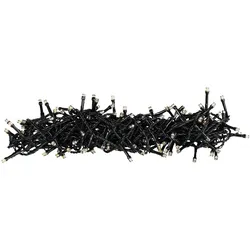
RGB LED Lichter Kette Dekoration Weihnachts Baum Garten Beleuchtung Farbwechsler Nordlux 68050000Beschreibung Stimmungsvolle RGB LED Lichterkette für Innen und Außen. Diese Lichterkette lässt sich durch Ihre Form perfekt über einen Baum legen. Die Lichterkette hat eine Gesamtlänge von 8,3 m und verändert sich durch die Leuchtmittel in 5 verschiedenen Farben Hochwertige RGB LED-Leuchtmittel sind im Lieferumfang enthalten! Details • Leuchtentyp: Lichterkette mit 120 RGB LEDs • Material: Kunststoff • Farbe: schwarz • Schutzart: IP44 • Schutzklasse: 3 • Gesamtlänge in cm: 830 • Verbindungskabel Länge in cm: 300 • Farbwechsler • Leuchtmittel: 120 RGB LEDs • Leuchtmittel enthalten: Ja • Stromversorgung: 220V bis 240V Material: Kunststoff Farbe: schwarz Lichtfarbe: warmweiß spritzwassergeschützt Gesamtlänge in cm: 83015,48 €*Versand: 5,90 €Sichere Weiterleitung zum Anbieter
-
Weinhalter Weinkühler Wein Rotwein Eisen Haushalt Dekoration(Schwarz)Weinhalter Weinkühler Wein Rotwein Eisen Haushalt Dekoration(Schwarz). Erhältlich in Schwarz und Weiß, for jede Farbe stehen zwei Größen zur Auswahl. Bequeme und einfache Aufbewahrung, einfache und großzügige Modellierung, gute Textur, Praktikabilität und Haltbarkeit. Handgefertigte, umweltfreundliche Backfarbe, Schweißverfahren, langlebiger. Das Weinregal eignet sich for alle Arten von Heim-, Esszimmer-, Weinkühler-, Schlafzimmer- oder Bürodekorationen. Ideal for die Innendekoration: Esszimmer, Schrank, Bar, Küche und so weiter. Fügen Sie Ihrem Leben ein paar Farben hinzu, jede Spur erhält eine unverwechselbare Persönlichkeit, der Laden hat auch heiß verkaufte Einzelprodukte, von denen Sie jedes haben, das Sie verdienen. Ganz gleich, ob Sie Ihre Lieblingsweine in der Küche, an der Bar oder im Esszimmer präsentieren oder sie im Schrank aufbewahren – dieses Weinregal sorgt dafür, dass Ihre Weinsammlung griffbereit ist, ohne viel Platz einzunehmen. Farbe:Schwarz728,09 €*Versand: 0,00 €Sichere Weiterleitung zum Anbieter
-
Was ist das Tabellenblatt?
Was ist das Tabellenblatt? Ein Tabellenblatt ist ein Bestandteil einer Tabellenkalkulationssoftware wie Microsoft Excel oder Google Sheets. Es besteht aus Zellen, die in Zeilen und Spalten angeordnet sind und es ermöglicht, Daten strukturiert darzustellen und zu organisieren. Auf einem Tabellenblatt können Berechnungen durchgeführt, Diagramme erstellt und Daten analysiert werden. Es dient häufig dazu, Informationen übersichtlich darzustellen und ist ein wichtiges Werkzeug in der Datenverarbeitung und -analyse. Durch die Verwendung von Formeln und Funktionen können komplexe Aufgaben automatisiert und effizient erledigt werden. **
-
Was ist ein Tabellenblatt?
Ein Tabellenblatt ist ein Bestandteil einer Tabellenkalkulationssoftware wie Microsoft Excel oder Google Sheets. Es handelt sich um eine einzelne Seite innerhalb einer Arbeitsmappe, auf der Daten in Form von Zellen angeordnet sind. Diese Zellen sind in Zeilen und Spalten organisiert und können Text, Zahlen, Formeln oder Funktionen enthalten. Ein Tabellenblatt ermöglicht es Benutzern, Daten zu organisieren, zu analysieren und zu präsentieren, indem sie verschiedene Formatierungs- und Berechnungsfunktionen nutzen. Benutzer können mehrere Tabellenblätter innerhalb einer Arbeitsmappe erstellen, um verschiedene Datensätze oder Berechnungen zu trennen und zu verwalten. **
-
Wie kann ich Werte aus Tabellenblatt 2 in Tabellenblatt 1 in Google Tabellen einfügen?
Um Werte aus Tabellenblatt 2 in Tabellenblatt 1 in Google Tabellen einzufügen, kannst du die Funktion "=Tabellenblatt2!A1" verwenden. Ersetze "Tabellenblatt2" durch den Namen des gewünschten Tabellenblatts und "A1" durch die Zelle, aus der du den Wert kopieren möchtest. Diese Funktion kopiert den Wert aus der angegebenen Zelle in das aktuelle Tabellenblatt. **
-
Wie erstelle ich in Excel einen fortlaufenden Bezug auf Tabellenblatt 2 bis unendlich in Tabellenblatt 1?
Um einen fortlaufenden Bezug auf Tabellenblatt 2 bis unendlich in Tabellenblatt 1 zu erstellen, kannst du die Funktion "INDIREKT" verwenden. In der Zelle, in der du den Bezug erstellen möchtest, gibst du folgende Formel ein: "=INDIREKT("Tabellenblatt2!A"&ZEILE())". Dabei wird der Bezug auf die Zelle A in Tabellenblatt 2 erstellt und die Zeilennummer wird automatisch angepasst, wenn du die Formel nach unten kopierst. **
Ähnliche Suchbegriffe für Tabellenblatt
-
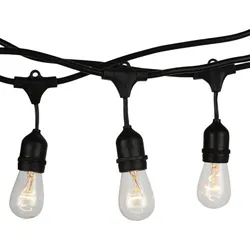
Lichter Kette schwarz Außen Garten Leuchte Veranda Beleuchtung Dekoration Lampe 15 m V-tac 3673Beschreibung Lichterkette zur Dekoration Ihres Außenbereichs. Diese Lichterkette besteht aus einer 15 Meter langen schwarzen Oberleitung mit 15 Fassungen. Aufgrund der Schutzart IP54 ist sie gegen Spritzwasser geschützt und somit prädestiniert für den Einsatz im Außenbereich. Sie ist mit E27 Fassungen ausgestattet, in die Sie Leuchtmittel mit einer maximalen Leistung von je 40 Watt einsetzen und somit die Lichtfarbe und -stärke selbst bestimmen können. Die Leuchtmittel sind nicht im Lieferumfang enthalten. Details • Produkttyp: Lichterkette • Material: Gummi • Farbe: schwarz • Schutzart: IP54 • 1 Meter Platz zwischen jeder Fassung • Länge in cm: 1500 • Fassungen: 15x E27 • Leuchtmittel enthalten: Nein • Leistung Leuchtmittel: max. 15x 40 Watt • Spannung: 220-240V, 50-60Hz Material: Gummi Farbe: schwarz Schutzart: IP54 1 Meter Platz zwischen jeder Fassung L: 1500 cm38,50 €*Versand: 5,90 €Sichere Weiterleitung zum Anbieter
-
Pumpsprüher Sprühflasche Zerstäuber Handsprüher Pflanzensprüher Garten HaushaltEffizienter Pumpsprüher für vielseitige Anwendungen – 1000ml Volumen in Rot/Gelb Dieser robuste Pumpsprüher mit einem Fassungsvermögen von 1000ml ist ein unverzichtbares Werkzeug für zahlreiche Aufgaben in Haus, Garten und Hobby. Entwickelt für eine einfache Handhabung, ermöglicht dieser Handsprüher ein präzises und gleichmäßiges Auftragen von Flüssigkeiten. Die Kombination aus einem widerstandsfähigen Kunststoffgehäuse und einem ergonomischen Design macht ihn zu einem praktischen Begleiter für den täglichen Gebrauch. Produktdetails und Materialbeschaffenheit Der Pumpsprüher besteht aus hochwertigem Polyethylen (PE), einem langlebigen Kunststoff, der sich durch seine Widerstandsfähigkeit gegenüber vielen Flüssigkeiten auszeichnet. Das transparente Flaschendesign ermöglicht jederzeit einen schnellen Blick auf den Füllstand und die Art des Inhalts. Der Sprühkopf in den Farben Rot und Gelb setzt einen farblichen Akzent und lässt sich intuitiv bedienen. Die kompakte Bauweise sorgt dafür, dass der Zerstäuber gut in der Hand liegt und auch bei längerem Einsatz komfortabel bleibt. Fassungsvermögen: 1000ml (1 Liter) Material Flasche: Polyethylen (PE) Farbe Sprühkopf: Rot/Gelb Gesamthöhe: ca. 280 mm Durchmesser Flasche: ca. 85 mm Gewicht (leer): ca. 120 g Robuste und langlebige Konstruktion Anwendungsbereiche und Nutzen Dieser vielseitige Pflanzensprüher ist ideal für eine breite Palette von Anwendungen. Im Garten unterstützt er bei der Bewässerung empfindlicher Pflanzen oder beim Ausbringen von Pflanzenschutzmitteln. Im Haushalt kann er zum Befeuchten von Wäsche, zum Reinigen von Oberflächen oder zum Auftragen von Reinigungslösungen genutzt werden. Auch für die Autoaufbereitung oder im Handwerksbereich bietet dieser Sprüher praktische Dienste. Seine einfache Bedienung und das große Volumen machen ihn zu einem effizienten Helfer. Häufig gestellte Fragen (FAQ) zum Pumpsprüher Im Folgenden beantworten wir gängige Fragen zu unserem Pumpsprüher, um Ihnen die Nutzung zu erleichtern und alle wichtigen Informationen bereitzustellen. Kann der Pumpsprüher für alle Flüssigkeiten verwendet werden? Der Pumpsprüher ist für viele handelsübliche Flüssigkeiten wie Wasser, milde Reinigungsmittel und Pflanzenschutzmittel geeignet. Es wird empfohlen, nach jeder Nutzung mit aggressiven Substanzen eine Reinigung mit klarem Wasser durchzuführen, um die Lebensdauer des Geräts zu optimieren. Für hochkonzentrierte Säuren, starke Laugen oder Lösungsmittel ist dieser Sprüher nicht vorgesehen. Wie reinige ich den Sprühflaschen Zerstäuber am besten? Nach Gebrauch empfiehlt es sich, den Behälter mit klarem Wasser auszuspülen und den Sprühkopf ebenfalls mit Wasser durchzuspülen. Bei Bedarf kann eine milde Seifenlösung verwendet werden. Stellen Sie sicher, dass alle Komponenten vollständig trocken sind, bevor Sie den Sprüher lagern. Welche Maße hat der Pumpsprüher? Der Pumpsprüher hat eine Gesamthöhe von ungefähr 280 mm und einen Flaschendurchmesser von etwa 85 mm. Diese Abmessungen tragen zu seiner handlichen und doch voluminösen Bauweise bei. Ist der Pumpsprüher für den gewerblichen Einsatz geeignet? Ja, dank seiner robusten Bauweise und des großzügigen Volumens kann dieser Pumpsprüher auch im gewerblichen Bereich eingesetzt werden, beispielsweise in der Gebäudereinigung, in Werkstätten oder im Garten- und Landschaftsbau. Die einfache Handhabung und Wartung machen ihn zu einem zuverlässigen Arbeitsmittel. Wie wird die Sprühstärke eingestellt? Die Sprühstärke kann in der Regel durch Drehen der Düse am Sprühkopf reguliert werden, von einem feinen Nebel bis zu einem gezielten Strahl. Dies ermöglicht eine flexible Anpassung an die jeweilige Anwendung.5,09 €*Versand: 5,95 €Sichere Weiterleitung zum Anbieter
-
Was ist ein Tabellenblatt in Excel?
Was ist ein Tabellenblatt in Excel? Ein Tabellenblatt in Excel ist eine einzelne Arbeitsfläche innerhalb einer Excel-Datei, die aus Zellen besteht, in denen Daten eingegeben und formatiert werden können. Jedes Tabellenblatt kann individuell benannt und gestaltet werden, um verschiedene Informationen oder Berechnungen zu organisieren. In Excel können mehrere Tabellenblätter innerhalb einer Arbeitsmappe erstellt werden, um komplexe Datenbanken oder Berichte zu erstellen. Durch die Verwendung von Tabellenblättern können Benutzer Daten übersichtlich darstellen und miteinander verknüpfen. **
-
Wie kann man ein Excel-Tabellenblatt fixieren?
Um ein Excel-Tabellenblatt zu fixieren, kannst du die Funktion "Fenster fixieren" verwenden. Klicke dazu auf die Zelle, unterhalb und rechts von der Position, an der das Tabellenblatt fixiert werden soll. Gehe dann zum Menüpunkt "Ansicht" und wähle "Fenster fixieren" aus. Das Tabellenblatt wird nun fixiert und du kannst horizontal und vertikal scrollen, während die fixierten Zellen sichtbar bleiben. **
-
Wie kopiere ich ein Tabellenblatt in Excel?
Um ein Tabellenblatt in Excel zu kopieren, klicke mit der rechten Maustaste auf den Tabellennamen unten im Programm. Wähle dann die Option "Verschieben oder Kopieren" aus. Im neuen Fenster wählst du aus, wohin du das Tabellenblatt kopieren möchtest und setzt ein Häkchen bei "Kopie erstellen". Bestätige die Auswahl mit "OK" und das Tabellenblatt wird kopiert. **
-
Wie kann man ein Tabellenblatt automatisch benennen?
Um ein Tabellenblatt automatisch zu benennen, kann man eine Makro-Funktion verwenden. In VBA (Visual Basic for Applications) kann man den Namen des Tabellenblatts mit Hilfe von Variablen und Funktionen dynamisch festlegen. Zum Beispiel kann man den Namen des Tabellenblatts basierend auf dem aktuellen Datum oder auf anderen Zellwerten setzen. Man kann das Makro dann so einrichten, dass es automatisch ausgeführt wird, wenn bestimmte Ereignisse eintreten, wie zum Beispiel das Öffnen der Arbeitsmappe. **
* Alle Preise verstehen sich inklusive der gesetzlichen Mehrwertsteuer und ggf. zuzüglich Versandkosten. Die Angebotsinformationen basieren auf den Angaben des jeweiligen Shops und werden über automatisierte Prozesse aktualisiert. Eine Aktualisierung in Echtzeit findet nicht statt, so dass es im Einzelfall zu Abweichungen kommen kann. ** Hinweis: Teile dieses Inhalts wurden von KI erstellt.